¿Alguna vez has necesitado agregar una pequeña función PHP o un script personalizado a tu sitio web y terminaste rompiendo tu plantilla al editar el archivo functions.php? Personalizar WordPress mediante código es una práctica común para extender funcionalidades sin sobrecargar el sitio con plugins pesados, pero hacerlo directamente en los archivos del tema implica serios riesgos de mantenimiento y seguridad.
Afortunadamente, existen herramientas diseñadas específicamente para gestionar estos fragmentos de código de forma aislada, limpia y segura. En esta guía te explicaremos paso a paso cómo usar el plugin Code Snippets en su versión gratuita y analizaremos en detalle las diferencias clave con su versión Pro para que evalúes si vale la pena dar el salto premium.
¿Qué es Code Snippets y por qué es superior a editar functions.php?
Code Snippets es una de las soluciones más populares y confiables dentro del ecosistema de WordPress para ejecutar fragmentos de PHP, HTML, CSS y JavaScript. En lugar de pegar fragmentos en el archivo functions.php de tu tema o tema hijo (child theme), este plugin guarda cada fragmento como un elemento independiente en la base de datos de tu sitio.
Ventajas de usar un administrador de snippets:
- Independencia del tema: Si cambias de tema visual en el futuro, no perderás ninguna de tus funcionalidades personalizadas ni tendrás que migrar archivos de código.
- Protección contra caídas (Safe Mode): Si un fragmento tiene un error sintáctico o un fallo grave, el plugin lo desactiva automáticamente para evitar la pantalla blanca de la muerte (WSPD).
- Control individual: Puedes activar, desactivar o eliminar fragmentos de manera independiente con un simple conmutador, facilitando el diagnóstico de errores.
Tutorial: Cómo instalar y usar Code Snippets Free paso a paso
La versión gratuita de Code Snippets está disponible directamente en el repositorio oficial de WordPress y permite gestionar funciones PHP y bloques HTML de forma ilimitada.
1.Instalación y activación del plugin:
- Inicia sesión en el panel de administración de WordPress.
- Dirígete a Plugins > Añadir nuevo plugin.
- En la barra de búsqueda superior, escribe
Code Snippets. - Localiza el plugin desarrollado por Code Snippets Pro / Shea Bunge y haz clic en Instalar ahora.
- Una vez finalizada la descarga, haz clic en Activar.
2.Creación de tu primer snippet en PHP:
Vamos a crear una función sencilla que agregue un texto personalizado automáticamente al final del contenido de todas tus entradas.
- En el menú lateral de WordPress, ve a Snippets > Añadir nuevo.
- Asigna un título descriptivo a tu fragmento, por ejemplo:
Mensaje al final de las entradas. - En el área del editor de código, escribe tu función PHP (no es necesario incluir la etiqueta de apertura
<?php):
PHP
// Agregar mensaje de agradecimiento al final de los artículos
function agregar_mensaje_final_post( $content ) {
    if ( is_single() ) {
        $mensaje = '<div style="background-color: #f0f4f8; padding: 15px; border-radius: 5px; margin-top: 20px;"><strong>¡Gracias por leer este artículo!</strong> Si te gustó, compártelo en tus redes sociales.</div>';
        $content .= $mensaje;
    }
    return $content;
}
add_filter( 'the_content', 'agregar_mensaje_final_post' );
Explicación del código línea por línea:
- Línea 2: Definimos la función personalizada
agregar_mensaje_final_postque recibe la variable$contentdel post. - Línea 3: Verificamos con la condicional
is_single()que el código se ejecute únicamente en entradas individuales y no en páginas o archivos. - Línea 4: Creamos una variable
$mensajecon un contenedor HTML estilizado mediante CSS en línea. - Línea 5: Concatenamos el mensaje al final del contenido original del artículo (
$content .= $mensaje). - Línea 7: Devolvemos el contenido modificado para que WordPress lo renderice.
- Línea 9: Enganchamos nuestra función al filtro estándar de WordPress
the_contentmedianteadd_filter.
3.Configuración de la ejecución y guardado:
En la parte inferior del editor, encontrarás la sección ¿Dónde se debe ejecutar el snippet?:
- Ejecutar el snippet en todas partes: Para funciones generales de sitio.
- Ejecutar solo en la cabecera del sitio (Front-End): Ideal para modificaciones visibles al usuario.
- Ejecutar solo en la zona de administración: Útil si deseas personalizar el panel de WordPress.
Selecciona Ejecutar solo en el área pública del sitio y haz clic en el botón Guardar cambios y activar.
Comparativa detallada: Versión Free vs. Versión Pro
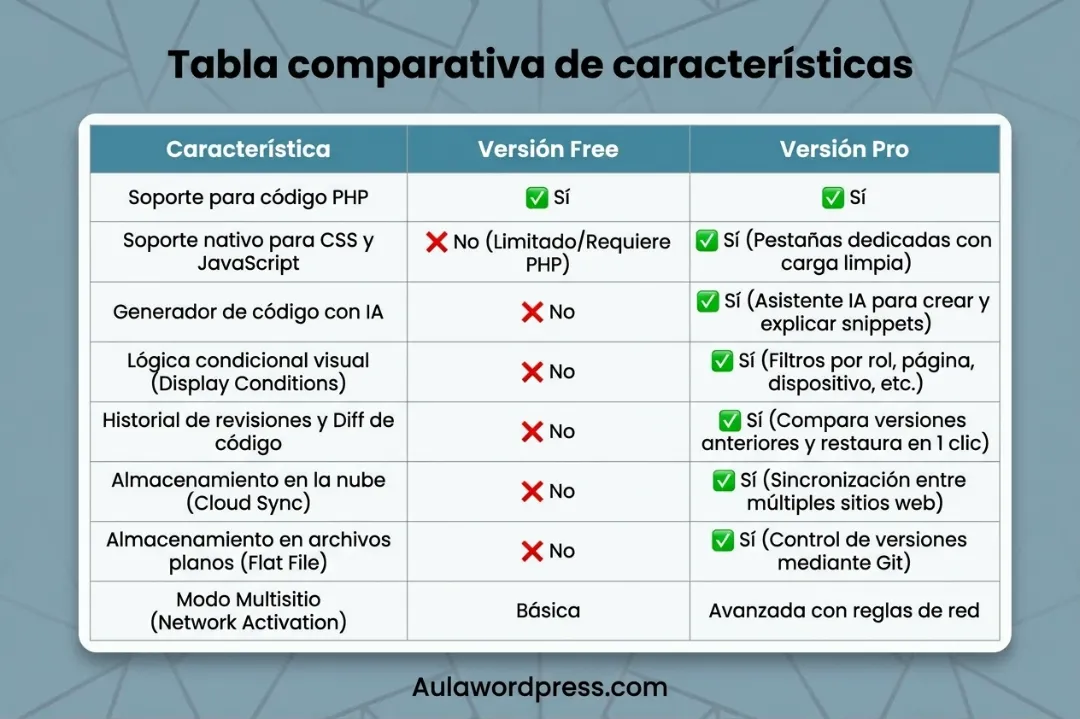
Aunque la versión gratuita cumple con creces las necesidades básicas de administración de PHP, Code Snippets Pro está orientada a desarrolladores, agencias y sitios web complejos que requieren automatización y control avanzado.
Principales ventajas de Code Snippets Pro
- Gestión nativa de CSS y JavaScript: En la versión gratuita, para insertar estilos CSS o scripts de JS debes envolverlos dentro de funciones PHP con ganchos como
wp_headowp_footer. Con Pro, dispones de editores dedicados que cargan los archivos de forma limpia e independiente. - Asistente de IA integrado: Permite redactar en lenguaje natural lo que necesitas (por ejemplo: «Crea una función para ocultar la barra de administración a usuarios suscriptores») y la IA genera el snippet validado listo para revisar y activar.
- Condiciones de visualización sin programar: Te permite definir reglas complejas donde un snippet solo se ejecutará en categorías específicas, para usuarios con ciertos roles de WordPress o en dispositivos móviles sin escribir líneas adicionales de código condicional.
- Sincronización en la nube y trabajo con Git: Para desarrolladores que gestionan decenas de sitios, la nube de Code Snippets permite desplegar colecciones de snippets previamente guardados en un solo clic y controlar el código mediante almacenamiento en archivos físicos.
Conclusión
El plugin Code Snippets es una herramienta imprescindible en cualquier instalación de WordPress. Su versión Free es más que suficiente si solo necesitas añadir un par de funciones PHP específicas, mantener tu tema limpio y asegurarte de que un error tipográfico no deje inoperativo tu sitio web.
Por otro lado, si administras proyectos de clientes, trabajas constantemente con estilos CSS personalizados, scripts de seguimiento en JavaScript o deseas ahorrar tiempo con generación por IA y lógica condicional visual, la inversión en Code Snippets Pro se traduce rápidamente en eficiencia y productividad.