Tener una página web publicada no significa que el trabajo haya terminado. Al igual que un vehículo requiere cambios de aceite y revisiones periódicas para evitar averías en carretera, un sitio desarrollado en WordPress necesita un plan de mantenimiento web continuo.
Si descuidas la actualización y optimización de tu plataforma, corres el riesgo de sufrir caídas repentinas, vulnerabilidades de seguridad graves o una pérdida progresiva de velocidad que ahuyentará a tus visitantes y perjudicará tu posicionamiento en Google.
¿Qué es exactamente el mantenimiento web en WordPress?
El mantenimiento web es el conjunto de tareas técnicas, preventivas y correctivas que se ejecutan de forma regular para garantizar que un sitio web funcione de manera fluida, segura y sin interrupciones.
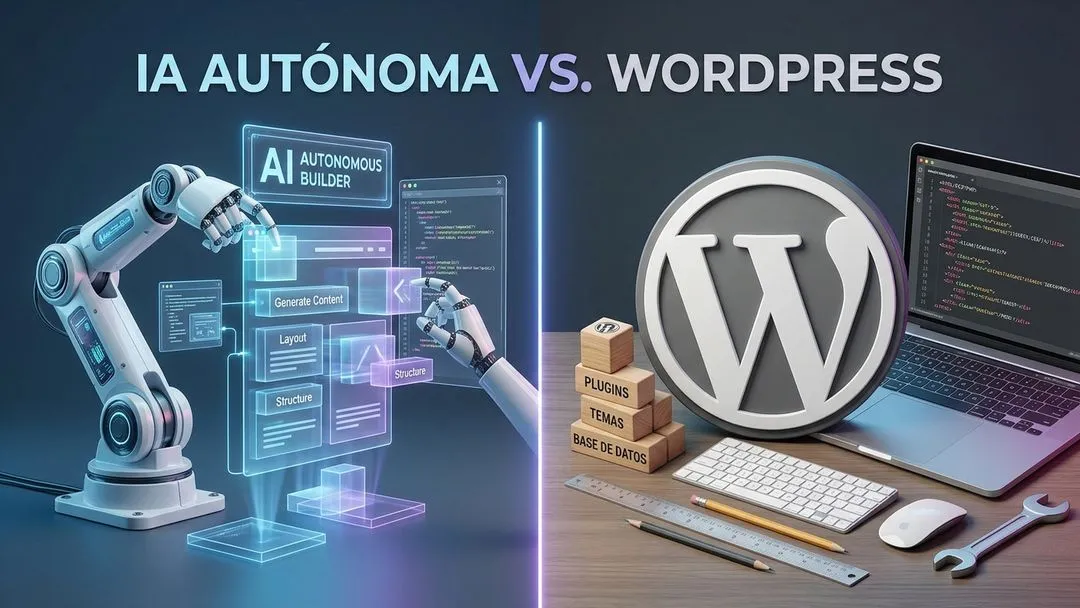
En el ecosistema de WordPress, este proceso involucra la interacción constante entre el núcleo (core) del sistema, los temas (como Divi), los plugins instalados, la base de datos y el servidor de hosting.
¿Por qué es 100% necesario mantener tu sitio al día?
Muchos propietarios de sitios web cometen el error de instalar WordPress y olvidarse de él hasta que algo falla. A continuación, analizamos los cuatro pilares que justifican la necesidad del mantenimiento constante:
1. Seguridad frente a ciberataques
WordPress alimenta más del 40% de la web mundial, lo que lo convierte en el objetivo principal de bots y piratas informáticos. La mayoría de los hackeos no ocurren por fallos en la plataforma en sí, sino por plugins o temas desactualizados que dejan brechas abiertas.
2. Velocidad de carga y rendimiento (WPO)
Con el tiempo, la base de datos se llena de revisiones de entradas, comentarios de spam y datos residuales (transients). Un sitio pesado tarda más en cargar, lo que aumenta la tasa de rebote y perjudica tus conversiones.
3. Compatibilidad técnica y prevención de errores
Cuando el núcleo de WordPress se actualiza a una versión mayor, los desarrolladores de plugins actualizan su código para adaptarse. Si no actualizas tus componentes en el orden adecuado, se pueden generar incompatibilidades que dejen tu pantalla en blanco (el famoso «Error fatal»).
4. Respaldo de tu inversión y contenido
Imagina perder años de contenido, entradas de blog o la base de datos de clientes de tu tienda WooCommerce por un fallo en el servidor. Las copias de seguridad continuas son la única garantía real de recuperación ante cualquier desastre.
¿Qué se hace en una rutina de mantenimiento web paso a paso?
Un servicio o rutina profesional de mantenimiento abarca diversas acciones programadas. Aquí te mostramos la lista de tareas fundamentales divididas por su frecuencia de ejecución:
Rutina de Mantenimiento WordPress
├── 1. Respaldos (Backups)
├── 2. Actualización de Core, Plugins y Temas
├── 3. Limpieza de Base de Datos
├── 4. Monitoreo de Seguridad y Malware
└── 5. Auditoría de Enlaces Rotos y SEO
Paso 1: Generación de respaldos completos (Backups)
Antes de tocar cualquier línea de código o actualizar un plugin, es obligatorio realizar una copia de seguridad integral (archivos + base de datos).
- Ruta en WordPress: Si usas un plugin como UpdraftPlus, dirígete a
Ajustes > Respaldos UpdraftPlusy haz clic en Respalder ahora. - Frecuencia: Diaria o semanal, según la frecuencia de publicación o ventas.
Paso 2: Actualización controlada de componentes
No se trata de hacer clic en «Actualizar todo» a ciegas. El proceso correcto implica:
- Revisar los registros de cambios (changelogs) para detectar cambios importantes.
- Actualizar primero los plugins secundarios.
- Actualizar el tema principal (o tema hijo).
- Actualizar el núcleo de WordPress.
- Ruta en WordPress:
Escritorio > Actualizaciones.
Paso 3: Optimización y limpieza de la base de datos
Limpiar la base de datos reduce las consultas al servidor y acelera la carga.
- Herramientas recomendadas: Plugins como WP-Optimize o LiteSpeed Cache.
- Acciones: Eliminar revisiones antiguas, borradores automáticos, comentarios en la papelera y tablas huérfanas de plugins desinstalados.
Paso 4: Escaneo de malware y auditoría de seguridad
Se ejecutan análisis profundos en busca de archivos infectados, inyecciones de código o accesos no autorizados.
- Ruta habitual: Si utilizas Wordfence, ve a
Wordfence > Scany selecciona Start New Scan.
Paso 5: Corrección de enlaces rotos y verificación de formularios
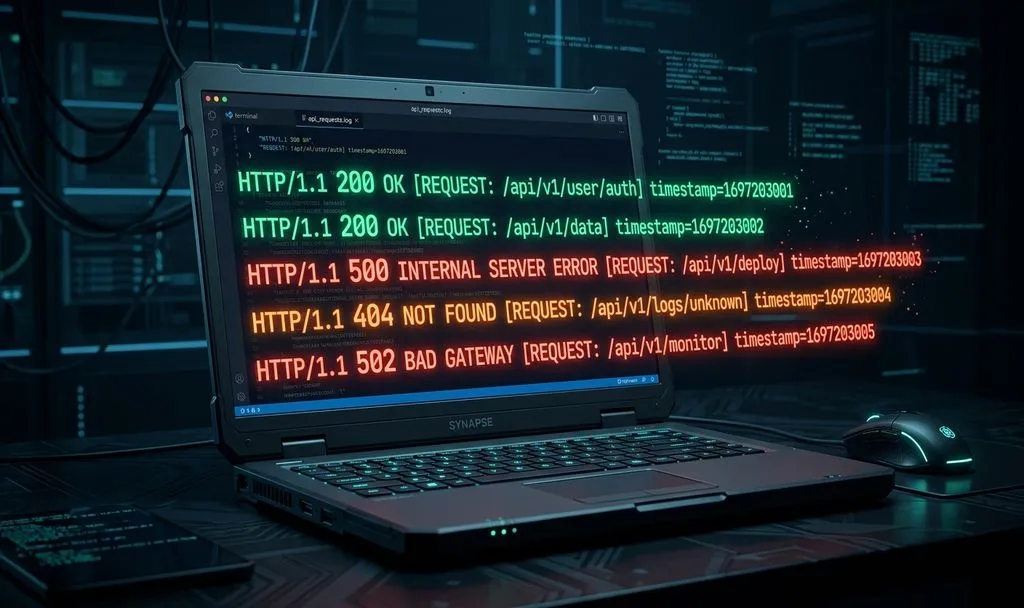
Los enlaces que devuelven un error 404 dañan la experiencia de usuario y el presupuesto de rastreo de Google. Se deben rastrear los enlaces caídos y verificar que los formularios de contacto envién los correos correctamente a través de SMTP.
Conclusión
El mantenimiento web no es un gasto opcional; es una inversión preventiva que protege la seguridad, la reputación y la rentabilidad de tu proyecto en línea. Dedicarle unos minutos a la semana —o delegarlo en un profesional especializado— te evitará dolores de cabeza, pérdidas económicas y caídas inesperadas de servicio.
¿Tu sitio web cuenta con un plan de mantenimiento activo? Revisa hoy mismo el estado de tus actualizaciones y asegura el futuro de tu plataforma.