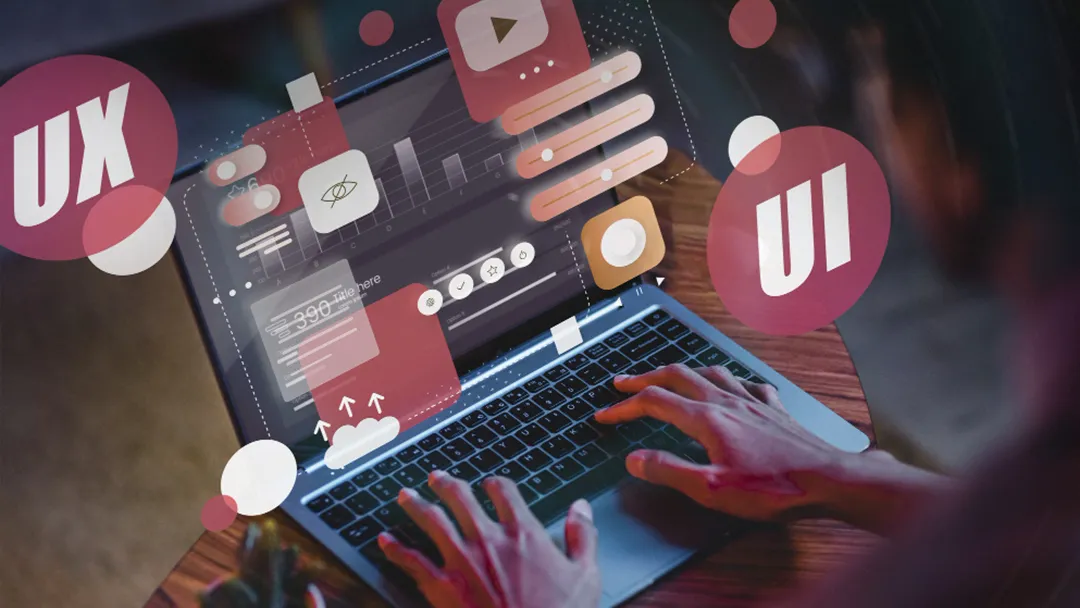
Entender la diferencia entre UX y UI es el primer paso para dejar de diseñar páginas web que solo se ven bonitas y empezar a construir sitios que conviertan visitantes en clientes.
1. ¿Qué es UX y UI? La analogía del restaurante
Para comprender la relación entre UX (User Experience o Experiencia de Usuario) y UI (User Interface o Interfaz de Usuario) sin caer en tecnicismos confusos, imaginemos la creación de un restaurante de alta cocina.
- La UX es la arquitectura y el servicio: Es el estudio que define cómo fluye la gente dentro del local. Determina que la puerta principal sea fácil de abrir, que las mesas tengan espacio suficiente para pasar con comodidad, que la carta sea legible bajo luz tenue y que los baños estén claramente señalizados. Si el servicio es rápido y la experiencia es cómoda, la UX es excelente.
- La UI es el interiorismo y la presentación: Es la paleta de colores de las paredes, la tipografía elegante impresa en el menú, la textura de las servilletas, la vajilla y la iluminación estética del lugar. Es todo lo que tus ojos ven y tus manos tocan directamente.
En el desarrollo web con WordPress ocurre exactamente lo mismo:
Regla de oro: Un sitio web con una UI impresionante pero una pésima UX es como un plato gourmet emplatado de forma hermosa pero que sabe fatal. Atraerá la atención en la primera foto, pero nadie volverá a consumirlo.
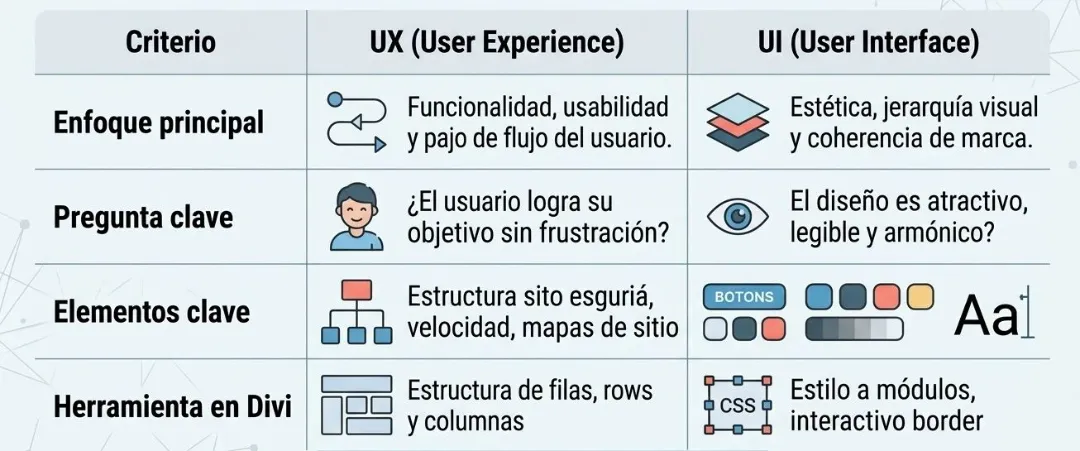
2. Cuadro comparativo: UX vs. UI en el diseño web
Aunque trabajan en conjunto dentro del maquetador visual de Divi, cada disciplina resuelve problemas diferentes:
3. Ejemplo práctico: Caso de estudio de una tienda en línea
Para aterrizar estos conceptos, analicemos cómo influyen en el proceso de compra de un comercio electrónico creado en WordPress:
Pésima UX / Pésima UI
El usuario entra a la tienda y tarda 8 segundos en cargar la página. Para comprar un producto, el sistema lo obliga a llenar un formulario de 15 campos (incluyendo teléfono fijo y fecha de nacimiento). Los botones de «Comprar» son pequeños, de color gris claro sobre fondo blanco y no se entienden en dispositivos móviles. Resultado: El 90% de los usuarios abandona el carrito.
Buena UX / Excelente UI
El sitio carga en menos de 1.5 segundos. En la ficha de producto de Divi, el botón «Añadir al carrito» destaca con un color de alto contraste y permanece visible. El proceso de pago se realiza en solo 2 pasos con autocompletado de dirección. Al pasar el cursor sobre el botón de compra, este se eleva sutilmente confirmando que es interactivo. Resultado: Las conversiones aumentan un 35%.
4. Cómo implementar UX y UI en Divi paso a paso
A continuación, aprenderás a aplicar ambos conceptos en tu sitio WordPress utilizando el maquetador visual Divi.
Paso 1: Optimizar la UX reduciendo la carga cognitiva
- Abre el Visual Builder de Divi en tu página de inicio.
- Identifica tu objetivo principal (por ejemplo, conseguir que el usuario agende una llamada).
- Elimina los módulos secundarios que distraigan del objetivo. Utiliza una estructura de 1 Sección > 1 Fila de 2 Columnas: la columna izquierda para el título y propuesta de valor; la columna derecha para el formulario o botón principal.
Paso 2: Mejorar la UI creando una micro-interacción en el botón principal
Agregaremos una animación de elevación y cambio de color al pasar el cursor sobre el botón CTA (Call To Action), proporcionando retroalimentación visual al visitante.
Ruta exacta en Divi:
- Añade un Módulo de Botón de Divi.
- Ve a la pestaña Avanzado > CSS personalizado > Elemento principal.
- Pega el siguiente snippet de código optimizado:
/* Código de estilo UI para Botón interactivo en Divi */
selector {
    background-color: #8b5cf6 !important; /* Color morado base de la interfaz */
    color: #ffffff !important;            /* Texto blanco de alto contraste */
    border-radius: 8px !important;        /* Bordes redondeados modernos */
    padding: 14px 28px !important;        /* Área de clic amplia para UX móvil */
    font-weight: 700 !important;          /* Tipografía en negrita para legibilidad */
    transition: all 0.3s ease-in-out !important; /* Transición suave de la animación */
    box-shadow: 0 4px 6px -1px rgba(0, 0, 0, 0.1) !important; /* Sombra sutil */
}

/* Estado Hover (Al pasar el cursor) */
selector:hover {
    background-color: #7c3aed !important; /* Oscurecimiento del botón */
    transform: translateY(-3px) !important; /* Elevación de 3px */
    box-shadow: 0 10px 15px -3px rgba(124, 58, 237, 0.3) !important; /* Sombra proyectada */
}
Explicación línea por línea del código CSS:
selector: Es la palabra reservada de Divi que aplica los estilos exclusivamente al módulo sobre el que estás trabajando.padding: 14px 28px: Aumenta el área táctil del botón, mejorando la UX en teléfonos móviles para evitar clics erróneos.transition: all 0.3s ease-in-out: Evita cambios bruscos en la interfaz, creando una sensación visual (UI) fluida y profesional.transform: translateY(-3px): Eleva el botón 3 píxeles verticalmente cuando el usuario interactúa con él.
Conclusión
El diseño web profesional no se trata de elegir entre UX o UI; ambos pilares son complementarios. Una buena UX garantiza que la estructura de tu sitio en WordPress sea clara, rápida e intuitiva, mientras que una UI atractiva pulida en Divi genera confianza visual y atrapa la atención del usuario desde el primer segundo.
¿Quieres llevar tu sitio web al siguiente nivel? Revisa hoy mismo la versión móvil de tu página, elimina los campos innecesarios de tus formularios y aplica micro-interacciones a tus botones de conversión. ¡Déjanos tus dudas sobre Divi en los comentarios!
Preguntas Frecuentes (FAQ)
¿Es más importante la UX o la UI en una página web?
Ambas son fundamentales. Sin embargo, la UX sienta las bases funcionales; si un sitio web no permite al usuario realizar su compra o encontrar información, una UI hermosa no podrá salvar la tasa de conversión.
¿Cómo puedo medir si la UX de mi sitio en Divi está funcionando?
Puedes utilizar herramientas como Google Analytics para revisar la tasa de rebote y el tiempo de permanencia, o mapas de calor como Hotjar para observar dónde hacen clic y hasta dónde se desplazan tus visitantes.
¿Divi afecta la UX en términos de velocidad de carga?
Si se configura correctamente utilizando las opciones de rendimiento nativas de Divi (como el almacenamiento en caché de estilos dinámicos) y plugins de optimización, Divi ofrece una UX extremadamente rápida y fluida.
Referencias
- Elegant Themes Divi Builder Documentation — https://www.elegantthemes.com/documentation/
- Mozilla Developer Network (MDN) Accessibility Guidelines — https://developer.mozilla.org/en-US/docs/Web/Accessibility/Guides
- W3C Web Content Accessibility Guidelines (WCAG) — https://www.w3.org/WAI/standards-guidelines/wcag/